
Microsoft Word 使用教程与排版指南
探索高效文档处理与智能排版的核心方法。无论您是撰写学术论文、商务报告还是日常文档,本教程助您快速掌握核心技巧与故障恢复方案。

高效排版与快捷键指南
掌握核心快捷键与格式复制工具,成倍提升您的文档编辑效率,打造专业且排版规范的官方版标准文档。
Ctrl + Shift + C / V
格式复制与粘贴。选中源文本的格式特征后,可快速将字体、字号、段落对齐等样式统一应用至全篇其他段落。
Ctrl + Enter
快速插入分页符。在需要强制换页的位置直接触发,彻底避免因反复敲击回车键导致的后期排版错乱。
F4 键
重复上一步操作。无论是插入表格行、修改字体颜色还是添加边框,按 F4 即可瞬间重复,大幅减少重复点击。
智能校对与连字符优化
Microsoft Word 内置强大的智能文字校对引擎。在编写正式文档时,系统能够实时识别拼写建议、连字符修正以及语法规范,确保您的每一篇文档都呈现出极高的专业水准与严谨度。
体验最新官方版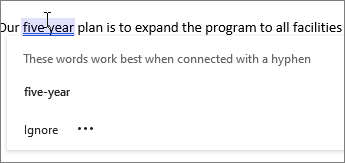
常见问题与文档恢复
当遇到未保存文档意外关闭、跨版本兼容性疑问时,可通过内置的自动恢复与版本历史功能妥善解决。
如何找回未保存的临时文档?
当遇到系统突发关闭或未正常保存的情况时,您可以重新打开 Word,依次点击“文件 > 信息 > 管理文档 > 恢复未保存的文档”,即可在弹出的本地缓存目录中找到并找回所需的备份副本。
不同版本之间的格式兼容性如何处理?
为了确保在各平台 Word 官方版及移动端应用中均能保持一致的排版效果,建议在保存时优先选择标准的
.docx 文件格式。该格式采用了开放的 XML 标准,能完美兼容现代办公环境。